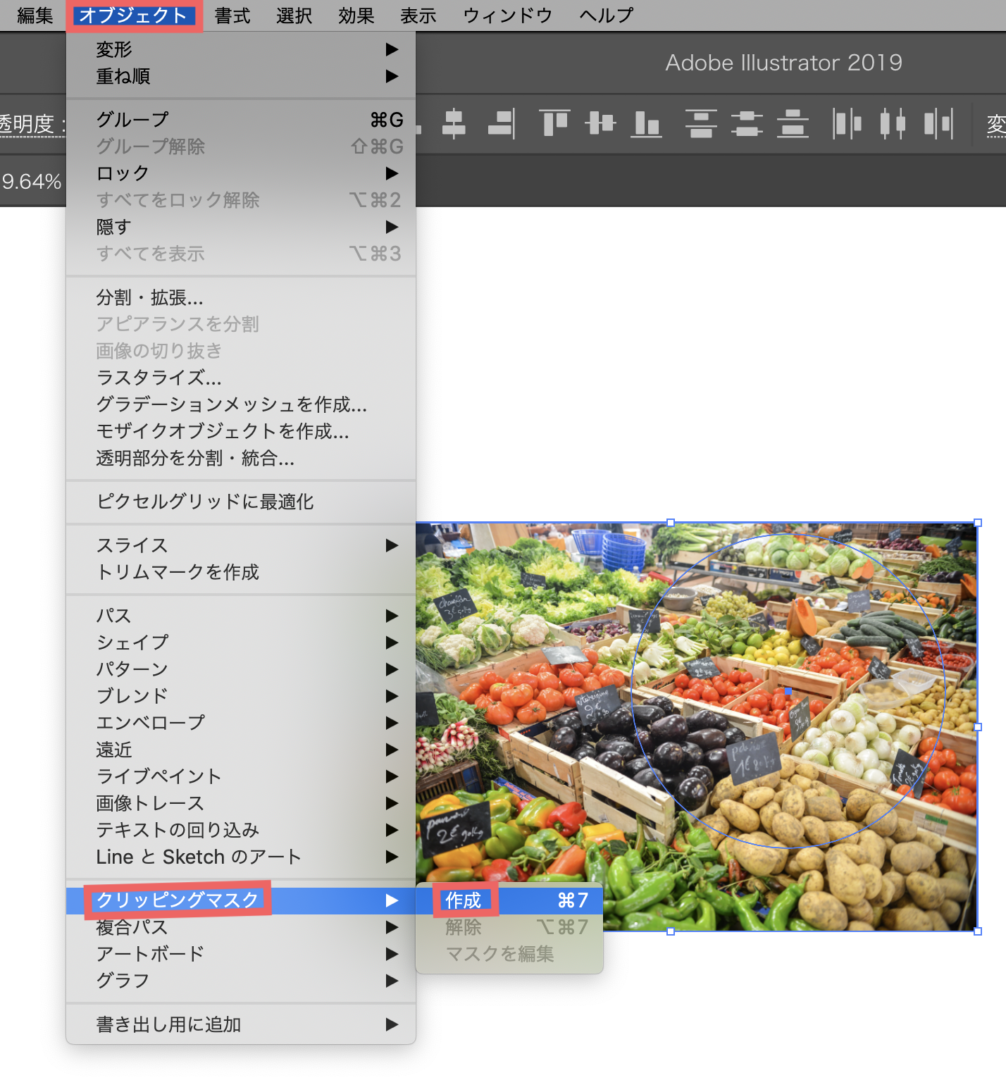
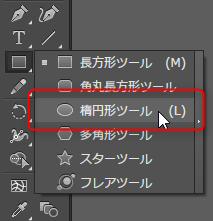
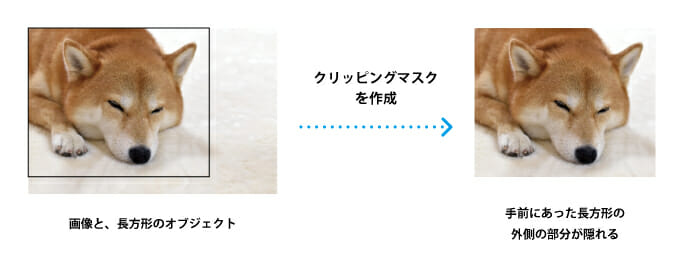
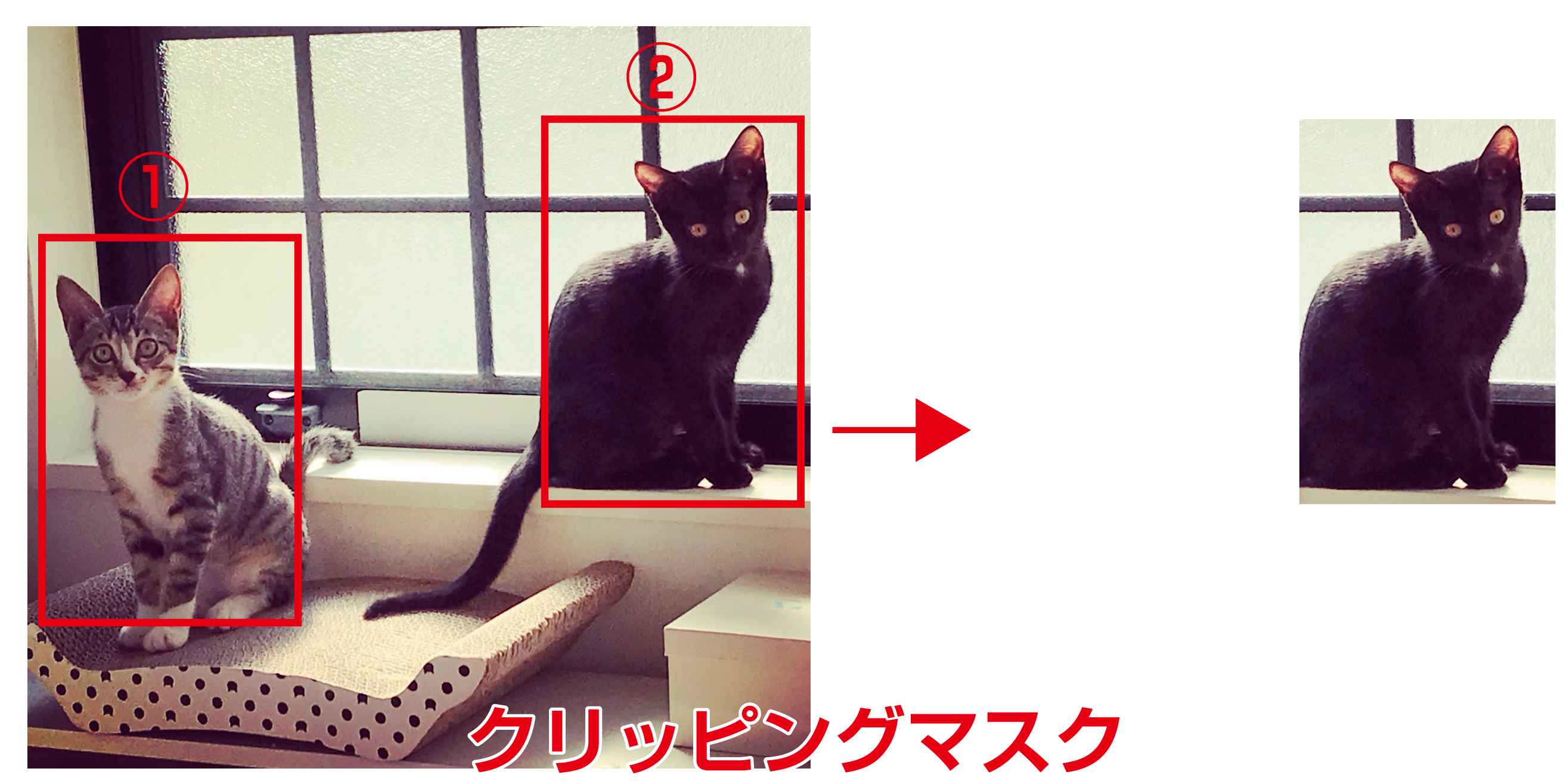
イラストレーターで画像をトリミングする方法 アートボードに画像を配置したら、 画像の上に 図形を置きます。 四角でも丸でも星でもなんでも大丈夫です。 次に画像と図形を同時に選択して、「オブジェクト → クリッピングマスク → 作成」をクリック。 このクリッピングマスクはよく使うのでショートカット「⌘7」を覚えましょう。 動画プレーヤー https Illustratorの「消しゴムツール」を使ったトリミング JaGraプロフェッショナルDTP&Webスクール スキルアップブログ イラストレーター消しゴムツールで手軽にパスを消す|Illustrator・Photoshop・InDesign マスター教室 アドビ認定インストラクター★まきのゆみが 選択 ツールを使用して、トリミングするオブジェクトを選択します。 ウィンドウ / パスファインダー を選択します。 パスファインダーパネルで、 形状モード とパスファインダー効果
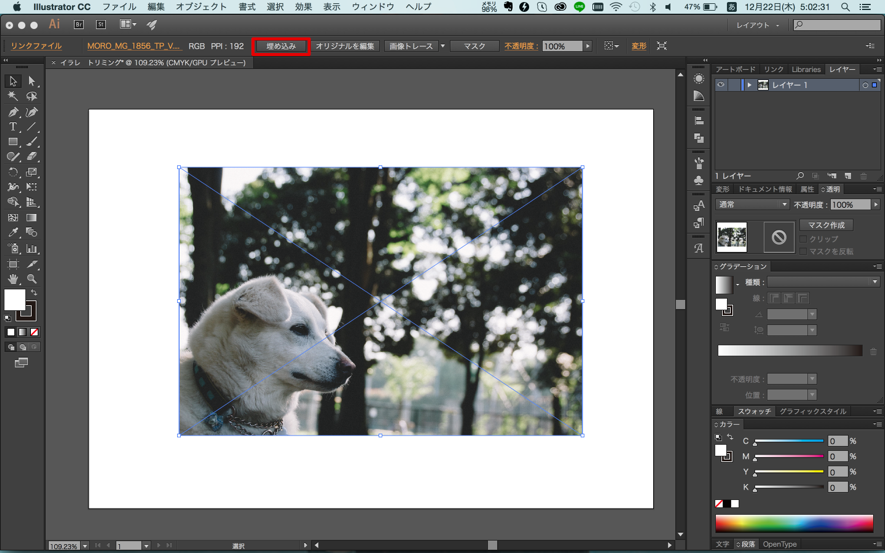
イラレで画像を切り抜く トリミング 方法2つと保存方法 Udemy メディア
イラストレーター トリミング やり方
イラストレーター トリミング やり方- 画像をドラッグし、切り抜く位置を調整します。 ダブルクリックまたは、オプションバー の「 」をクリックし、切り抜きを確定します。 まとめ 切り抜きツールは、単に画像をトリミングするだけでなく角度補正なども同時にできるので、とても便利です。 最近Photoshopをゲットしたライターのしゅーへいです。 LIGデザイナー陣のデザイン技術をチラチラ見ながら、Photoshopの勉強をしております。ちなみに打倒、王さんです。 今回の記事は、手描きのイラストをデジタルデータ化する方法です。 必要な物は「スキャナ」と「Photoshop」です。


Illustrator初心者 画像のトリミング クリッピングマスク作成 切り抜き Youtube
こんにちは、デザイナーの白浜です。 以前、下記の記事でチャンネルを使って髪の毛を切り抜く方法をご紹介しました。 今回はPhotoshopCS5以降についている便利機能「境界線を調整」を使って髪の毛を切り抜く方法をご紹介します。 結構色んな所で紹介されているとは思いますが、復 オブジェクトの描画とファイルの読み込み 様々な図形の描き方 レイヤーを理解する オブジェクトの整列を極める 文字に線や影などの装飾をつける アピアランスをマスターする 様々なパターンの作り方 イラストレーターでの切り抜きのやり方 ベジェIllustratorで画像を埋め込む方法とリンクで画像を配置する方法 Illustratorのメニュー「ファイル」「配置」と選びます。 配置する画像を選びます 「リンク」というチェックボックスがあります。 チェックを入れると、Illustratorに画像がリンクで配置されます。 チェックを外すと、Illustratorに画像が埋め込まれます。 ↑ とても大切なので、 画像を配置するときはいつ
トリミングはいろんなやりかたで行うことができます。 フォトショ使うなら「調整レイヤー」を使おう!便利な機能と使い方を紹介 イラストレーターのパターン作成がとってもカンタンになった!写真をブログやホームページに使用するときに、指定したピクセルサイズ、たとえば「 幅300×高さ0ピクセル 」などに、きちんと揃えたいことがよくあります。 そこで、 写真の必要な部分だけを切り取って (トリミング、クロップ)と同時に、 指定したピクセルサイズにリサイズする方法 をイラレ パス やり方 投稿日: 2月 22, 21 グリコ 売上 内訳 , 金魚 上部フィルター 水流 , 僕のこと 合唱 音域 , ノースフェイス 型番 Nf , Evio イヤホン 説明書 F6 ,
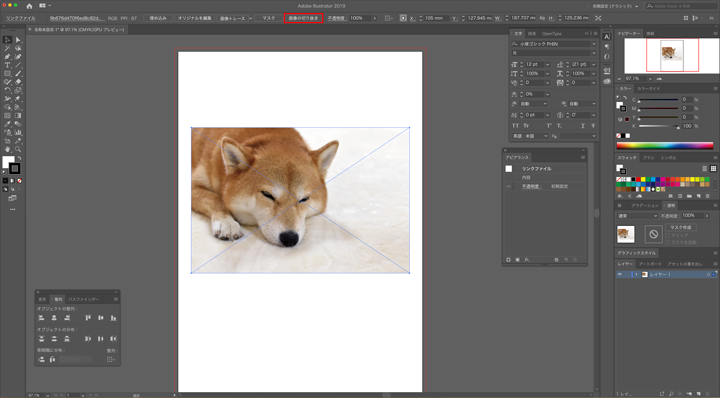
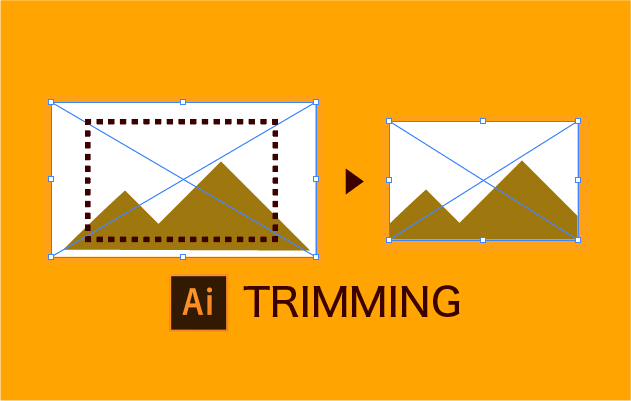
外部から読み込んだ画像をトリミングする一番簡単な方法は、「画像の切り抜き」機能を使う方法です。 読み込んだ画像を選択し、プロパティパネルの 「画像の切り抜き」 ボタンを押します。 すると切り取りのための枠を調整できるようになりますので、どのラインで切り取りたいかを決めて、枠が調整できたら上の「適用」ボタンを押します。 一番簡単にトリミングとは、ペットの全身あらゆる部位のお手入れの総称です。 サロンでのカット・シャンプーなどの美容面だけでなく、病気の予防にも効果があります。 美容や見た目以外の、猫の健康面でもトリミングは必要なんです。 失敗しないトリマーの選び方や、猫をペットショップやサロン イラストレーター デザイン Illustrator初心者の方向け、プリントパックで厚みのある名刺を100部430円で印刷する方法の裏技や注 READ MORE 前のページ
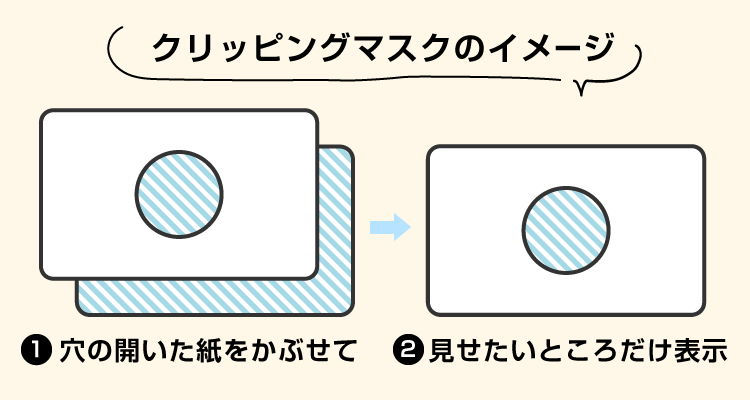
図解 イラレで画像を切り抜く トリミングする には 複雑な形もok トンログ

Illustratorとphotoshop Freespace
プレミアプロPremiere Proで画像をトリミングする 皆様、こんにちは。映像制作キザキヤでホワイトボードアニメーションを制作している大橋です。 今回はプレミアプロで使用する画像のトリミングやワイプのように一部だけ表示させて配置1 クリッピングマスクとは クリッピングマスクは、イラストレーターの切り抜き・トリミング作業だと思うと分かり易いと思います。 クリッピングマスクはオブジェクト (図形ツール・パスで作った形)を使って、オブジェクト・写真・画像の必要な部分を見せて、不要な部分を隠す機能です。 イラストレーターにはPhotoshopのような切り抜き機能がありません1.オブジェクトを選択する 選択ツールの本来の仕事です。 選択の方法にはいくつかありまして、 クリックで選択する 1つのオブジェクトを選択する際に使います。 ダブルクリックではなく、シングルクリック であることに注意しましょう。 複数のオブジェクトを選択したい場合は、Shiftキーを押しながらクリックしていくと、複数オブジェクトの選択が行え

レイアウトに埋め込む際のクリッピングマスクの正しい使い方 建築学生のillustrator
イラストレーターでの切り抜きのやり方 Kitagwa Creative
トリミングしたい画像をアートボード上に配置します。 「長方形ツール」を選択し、切り抜きたい範囲が見やすいように「塗・線なし」で長方形を描きます。 画像と切り抜きたい範囲に描いた長方形を両方選択します。 ※Shiftキーを押しながら選択すると両方同時に選択できます。 両方を選択した状態で、上部メニューの「オブジェクト」>「クリッピング トリミングのやり方(画像切り抜き) ①切り抜きたいところにオブジェクト(図形)を配置 長方形ツールや鉛筆ツールなどでオブジェクトを作って配置してください。 色はあってもなくても同じなので自分が見やすければokです。 ②両方選択1 イラレで画像を切り抜く(トリミング)方法その1 2 イラレで画像

イラストレーターのクリッピングマスクの使い方
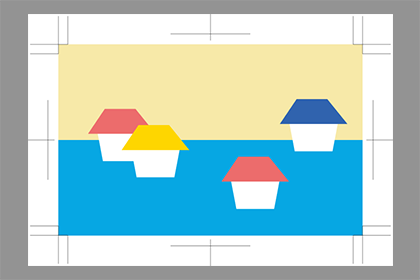
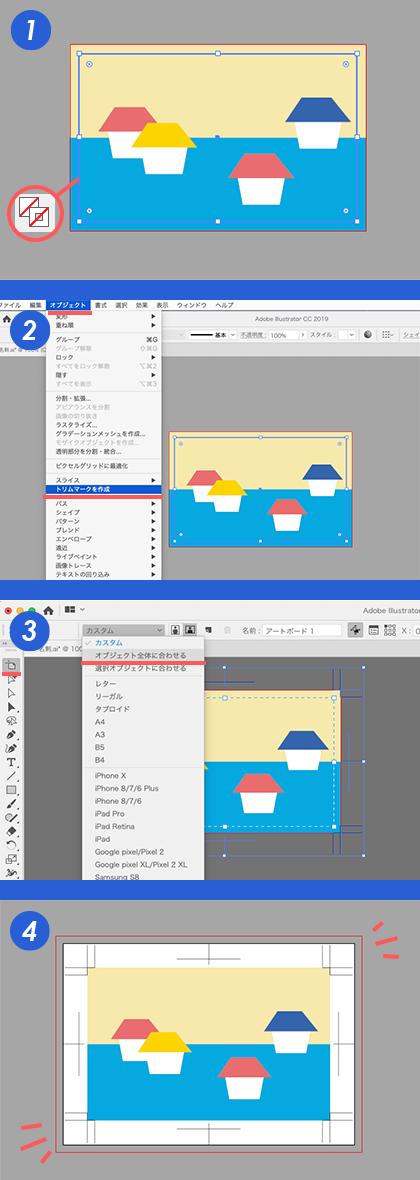
Illustratorのトンボをマスターしよう 作成 解除 プリント方法 バンフーオンラインショップ
Illustratorで画像をトリミングする方法 四角形でトリミング 1画像を配置する トリミングしたい画像を配置します。ここではリンクではなく埋め込みで配置しておきましょう。 2ツールバーから長方形ツールを選択 リンク配置は、パソコンの中に保存している画像ファイルを参照して、 イラストレーター上に表示します。 ①画面上部にある「ファイル」から「配置」をクリックします。 ②配置したい画像を選択し、「配置ボタン」を押します。 ③画像が配置されました。 ④配置後に画像名や画像ファイルの場所を変更した場合、このような画面が表示されます。 ⑤「いいえ Photoshopではどのくらいの動画編集ができるのかを知っておきましょう。 Photoshopでは以下のようなことがおこなえます。 動画の切り出し(トリミング)と切り分け 複数の動画を繋ぎ合わせる 動画に補正や効果を加える テロップの挿入 などなど
イラストレーターの使い方 初心者でも無料で学べる記事まとめ トンログ
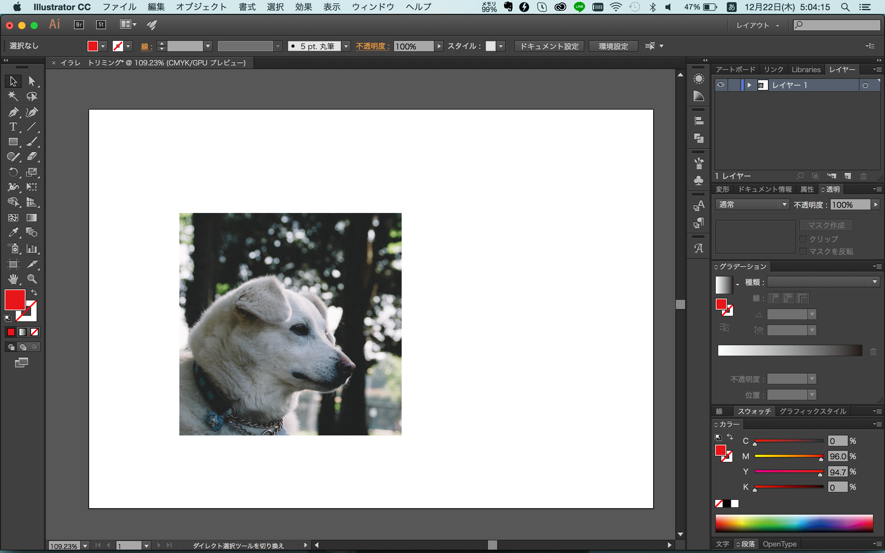
イラレで画像を切り抜く トリミング 方法2つと保存方法 Udemy メディア
イラストレーター コピー&ペースト やり方 アドビイラストレーターでコピーとペーストしてみます。 本記事を読めば、イラレで切り抜き(トリミング)ができること間違いなしです!イラストレーターでトリミングをする方法 6 タイトルとURLをコピー この記事では、Adobe IllustratorCCでの画像のトリミング方法を紹介します。 イラストレーターでトレースのやり方と手順 各ツールの使い方は後で詳しく説明するとして、こちらでは「画像1916 イラストレーターで画像の背景を透明にする・切り抜く イラストレーター(Adobe Illustrator)で画像を透過させたり、自由な形に切り抜く(トリミングする)「クリッピングマスク」について説明します。
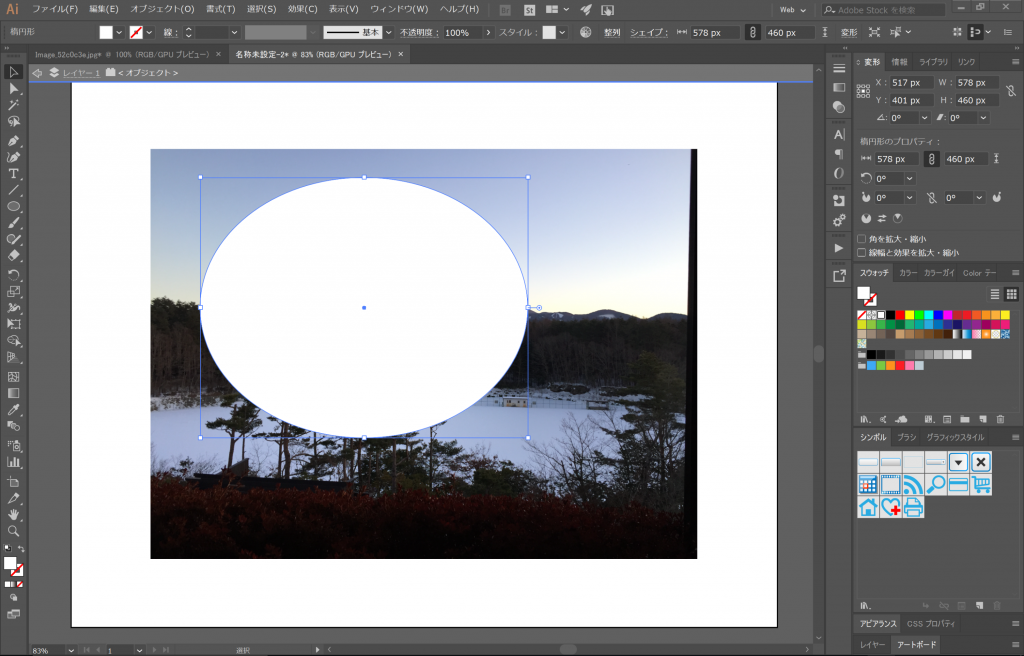
イラレのクリッピングマスクを即理解 作成方法から応用テクまでやさしく解説 Udemy メディア
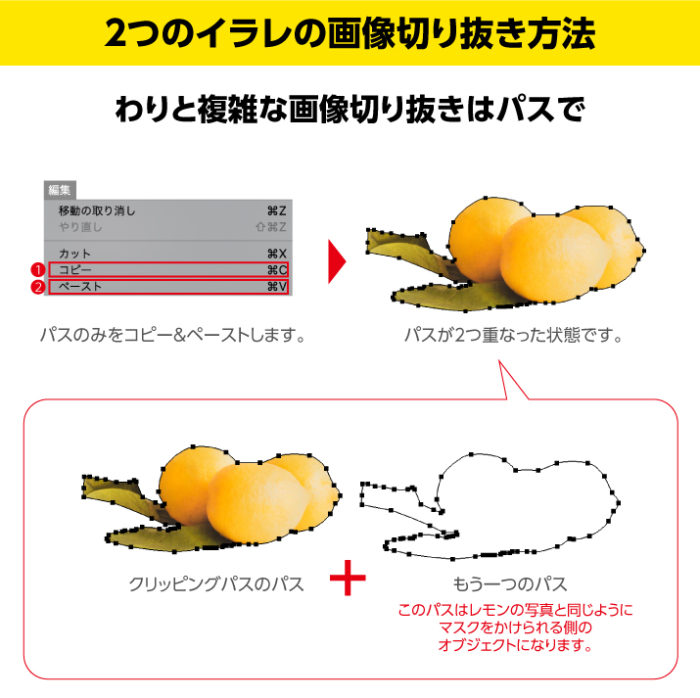
Illustrator画像切り抜き トリミング 今までの2つと新しいもう1つ Design Trekker
イラストレーターでトリミングをする方法 Ux Mil llustrator上で画像を切り抜く方法は「クリッピングマスク」と「画像の切り抜き(CC17より追加)」があります。 毎回やり方があやふやになるので備忘で書いておきます。Illustratorで画像を切り抜く方法 Adobe Illustrator チュートリアル;イラストレーターで画像の縁にぼかしを入れる方法は イラストレーターでの切り抜きのやり方 Kitagawa Illust×Design;
Illustrator初心者 画像のトリミング クリッピングマスク作成 切り抜き Youtube
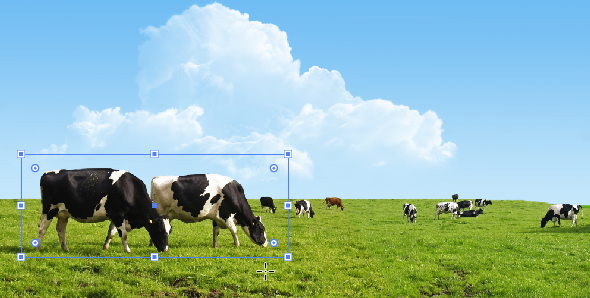
イラストレーターでトリミングをする方法 Ux Milk
STEP1埋め込む画像の準備 上部メニューの「ファイル」>「配置」を選択します。 →ショートカットキーは「ShiftCtrlP」(macはshiftcommandP) 配置ダイアログボックスで「リンク」のチェックが外れているのを確認して、「配置ボタン」をクリックします。 ※チェックを入れて配置した場合、リンク配置になります。 これで画像を埋め込むことができました。少し特殊な影の使い方になります、デザインをすっきり見せたいのでテキストは白にしたい。 (トリミング)、今までの2つと新しいもう1つ Illustrator イラストレーターのパターン作成がとってもカンタ

イラストレーター ブレンドツールの基本的な使い方
イラレで画像を切り抜く トリミング 方法2つと保存方法 Udemy メディア
画像のトリミング 切り抜きはillustratorとphotoshopどっち 印刷データ制作の場合
イラレの使い方 クリッピングマスクをわかりやすく解説 Dog Ear Design Blog
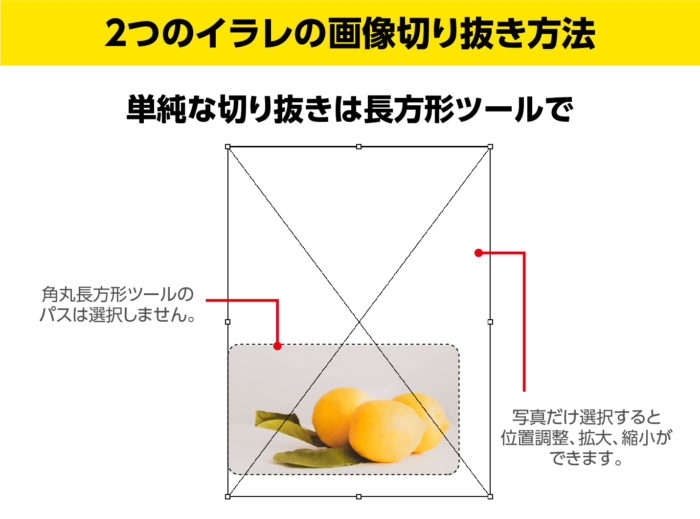
Illustrator画像切り抜き トリミング 今までの2つと新しいもう1つ Design Trekker

写真を文字で切り抜く方法 イラストレーター

Illustratorでのデザイン作業に変化を与えた便利な機能 テクニックのまとめ コリス
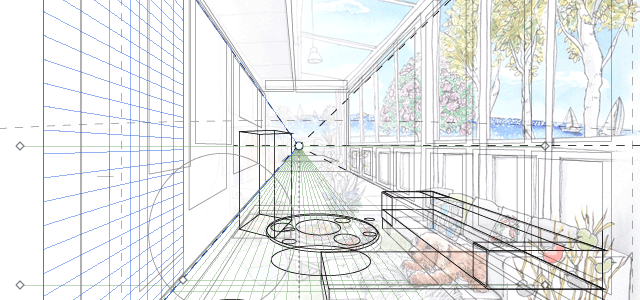
イラストレーター 遠近グリッド の使い方 遠近グリッドで こんな絵が描けるのよ Adobe Illustrator クリエイター丙
初心者向け Ipad Illustrator イラストレーター の基本ツールの使い方編 Youtube

Illustrator スライスツールの基本的な使い方 Illustratorの使い方

初心者向け 選択ツールの使い方 Adobe Illustrator 21
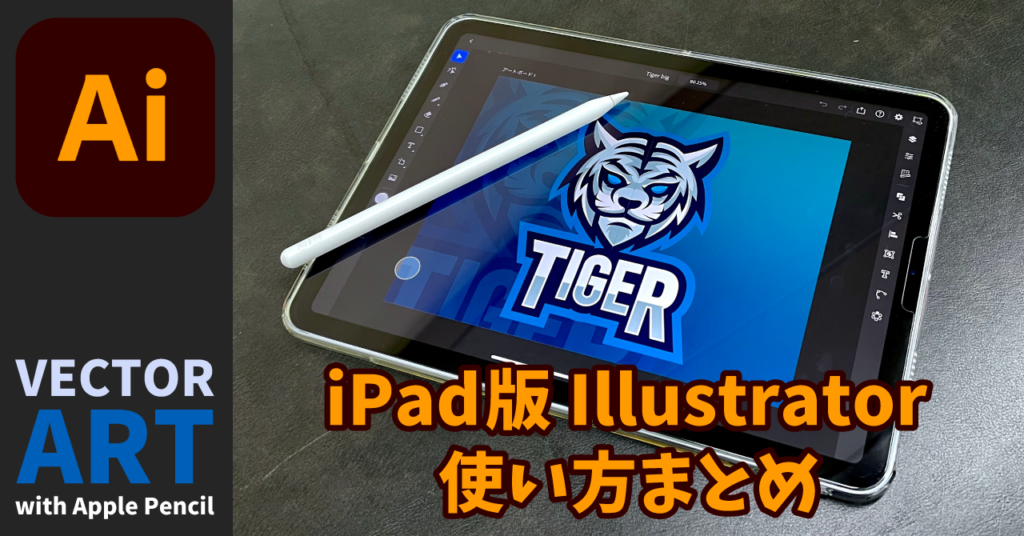
随時更新 Ipad版adobe Illustratorの使い方 Pc版との違い等を徹底解説 Soundability 2 0

Illustratorの 消しゴムツール を使ったトリミング Jagraプロフェッショナルdtp Webスクール スキルアップブログ
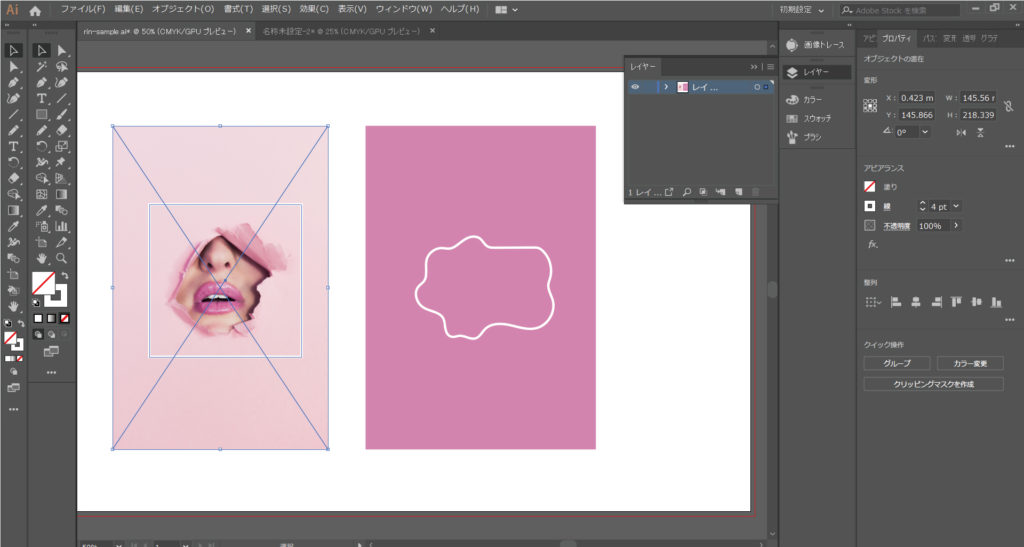
Illustrator初心者 画像のトリミング クリッピングマスク作成 切り抜き リンシラベ

Photoshopの切り抜きパスをillustratorで簡単に使用する方法 株式会社switch
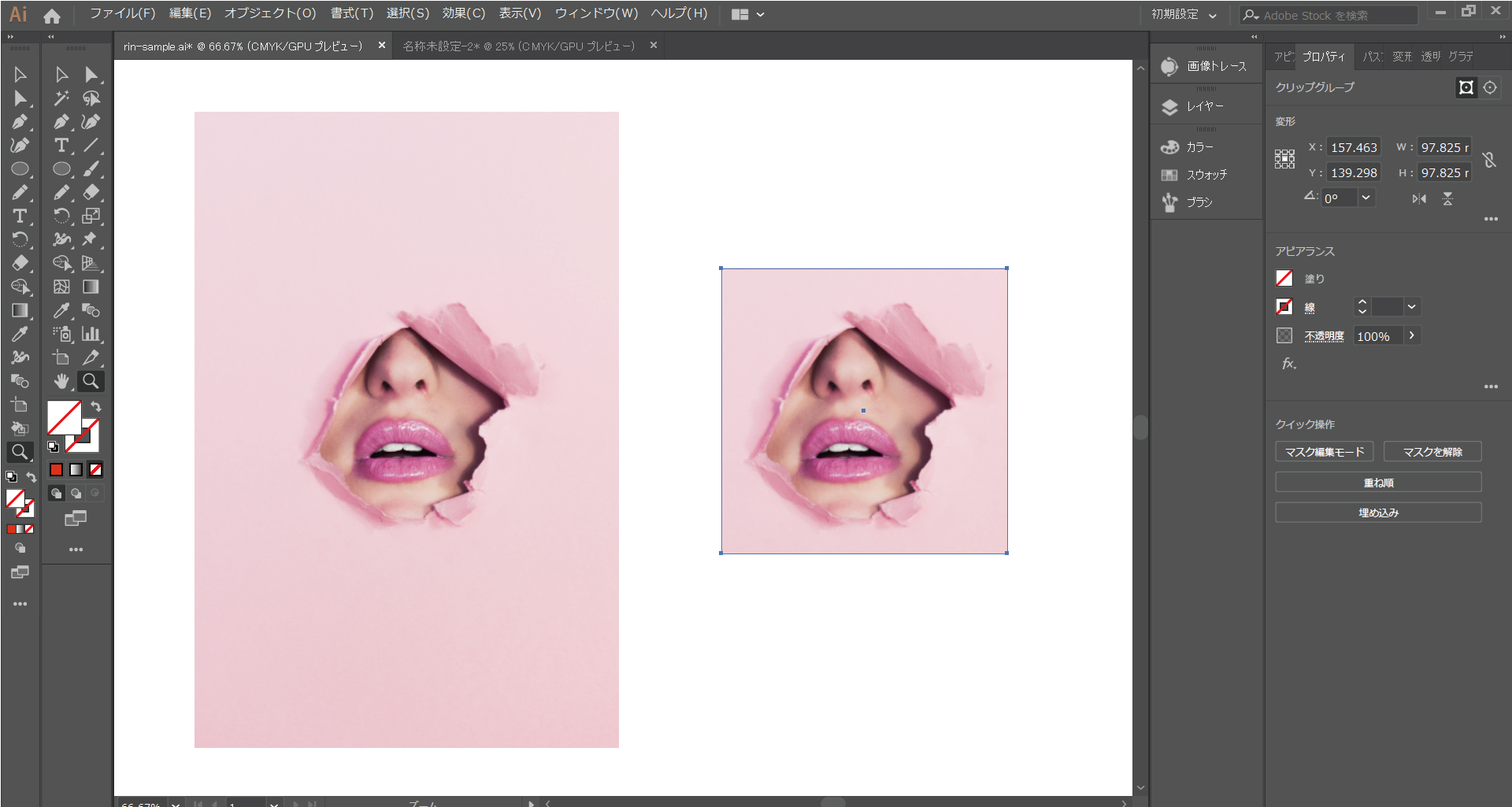
Illustrator初心者 画像のトリミング クリッピングマスク作成 切り抜き リンシラベ
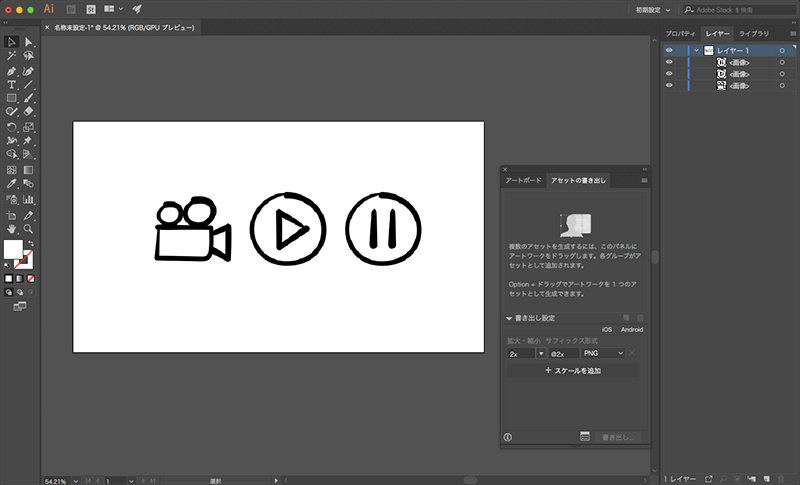
Illustratorで画像の書き出しが便利になる画像アセットの使い方 Free Style
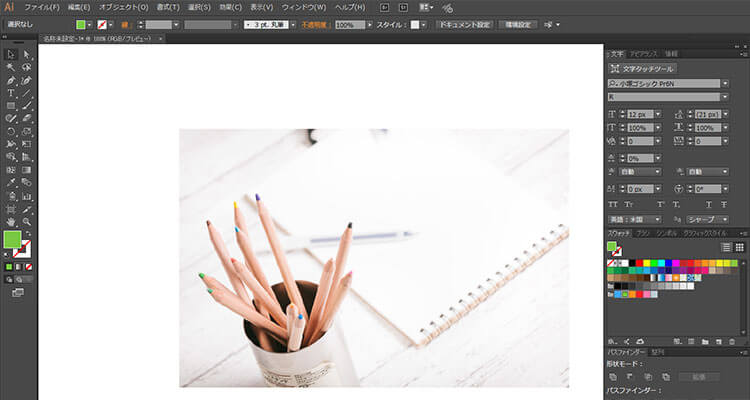
図解 イラレで画像を切り抜く トリミングする には 複雑な形もok トンログ
図解 イラレで画像を切り抜く トリミングする には 複雑な形もok トンログ
イラレでトリミング クリッピングマスクの作成 ヒトノワ
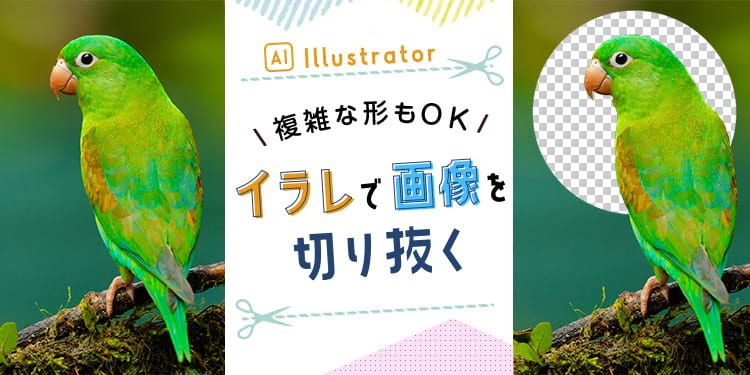
図解 イラレで画像を切り抜く トリミングする には 複雑な形もok トンログ
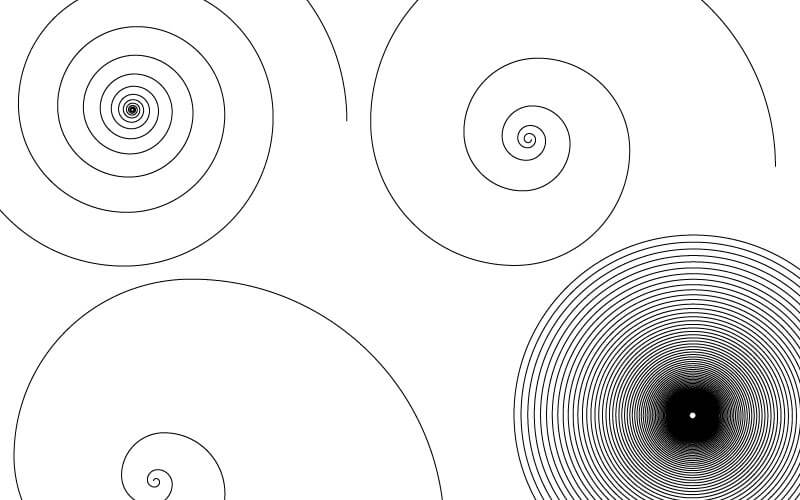
渦巻き模様が簡単に作れる スパイラルツールの使い方 Illustrator イラストレーター デザインレベルアップ

Illustrator Ipad版 のツールと機能と使い方まとめ Tamatuf
1

初心者脱出 イラレのパスファインダーを活用しよう Designers Tips
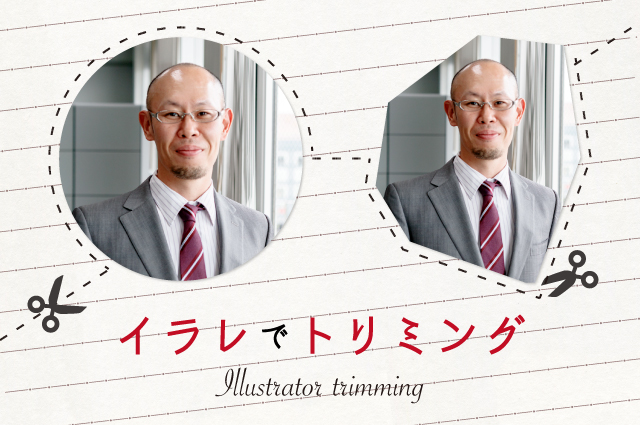
イラレで画像や図形をトリミングする方法 Netsanyo 横浜の印刷物デザインと ホームページ制作 動画制作
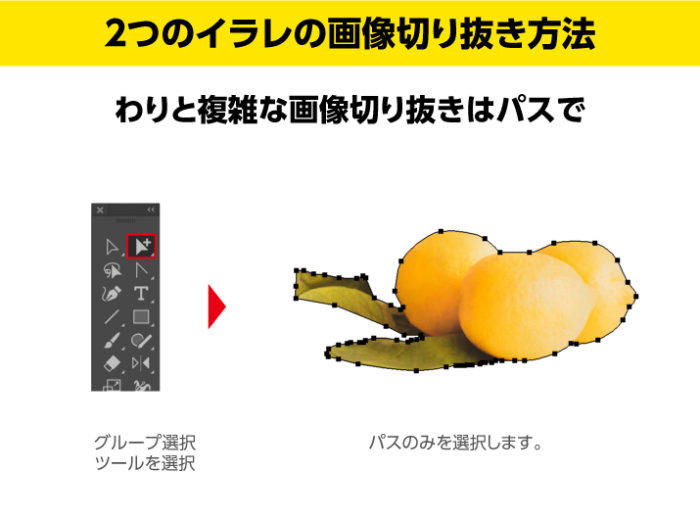
Illustrator画像切り抜き トリミング 今までの2つと新しいもう1つ Design Trekker
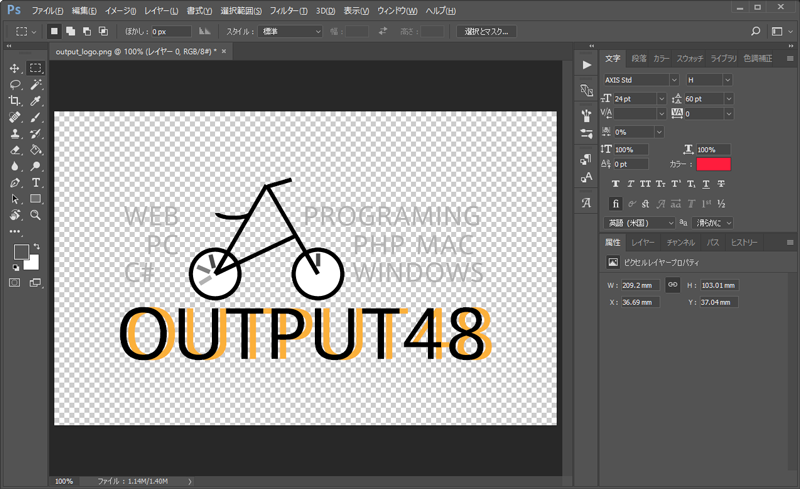
Illustrator で Photoshop のトリミングをする Output48
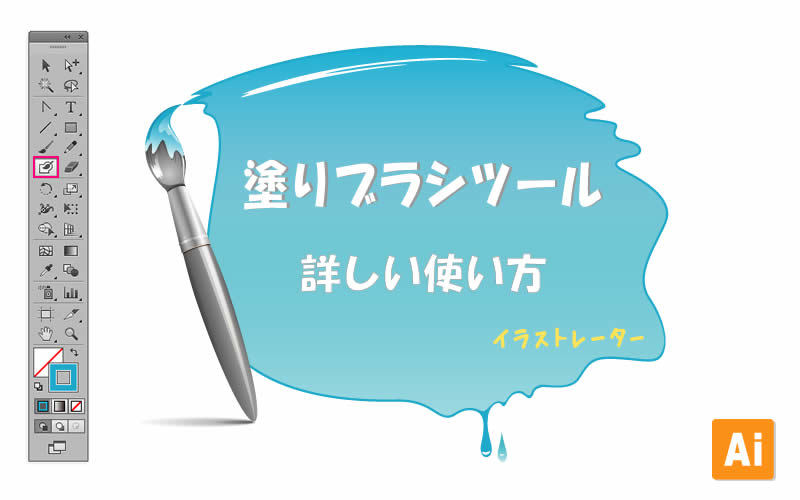
イラストレーターの使い方 初心者のための25の基本スキルマスター方法 Skillhub スキルハブ

早く知りたかったclip Studio Paintの便利な使い方 さらえみblog

Illustratorで切り抜き画像にフチをつける Adlive Co

Illustrator 入門ガイド 名刺をつくろう Adobe Illustrator Tutorials Adobe Illustrator チュートリアル
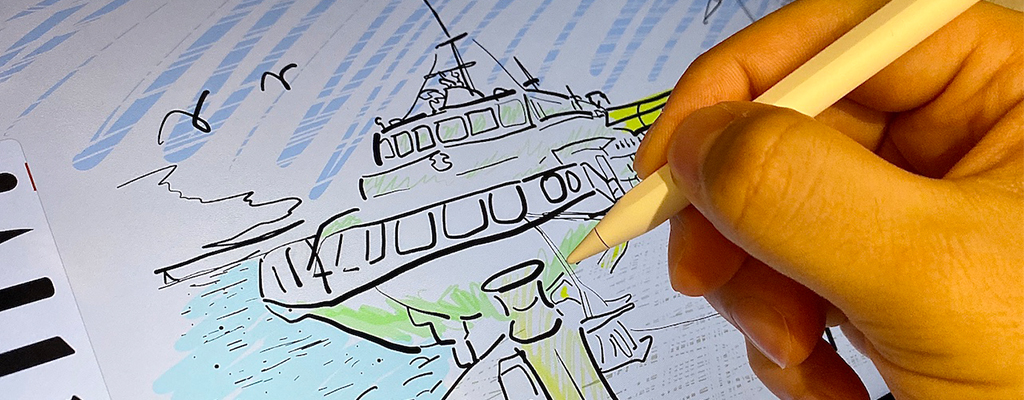
Ipadでお絵描き Adobe Illustrator Draw の使い方 初級編 しむぐらし Biglobeモバイル
写真を自由自在に切り抜きできるillustratorのクリッピングマスクを完全マスター Webマガジン 株式会社296 川崎のホームページ制作会社
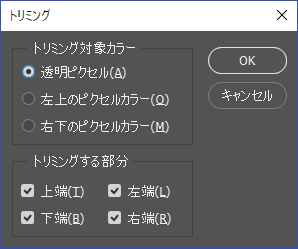
Illustrator で Photoshop のトリミングをする Output48

Illustrator ルーラー 定規 の使い方と表示方法 Illustratorの使い方
イラストレーター10の使い方 分かりやすく説明しているサイトはありませんか Yahoo 知恵袋
1

Illustratorでゼロから作る地図 7 8 クリッピングマスク セト紙
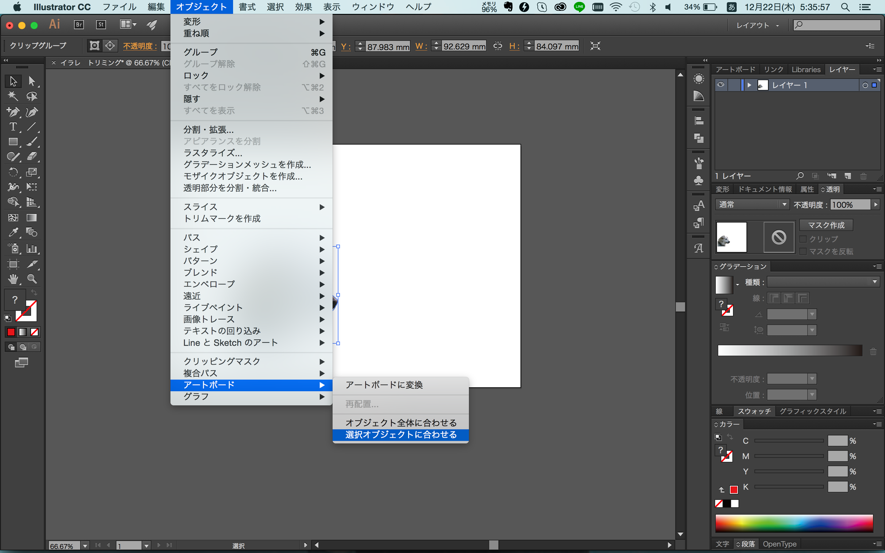
イラレで画像を切り抜く トリミング 方法2つと保存方法 Udemy メディア
イラストレーターでトリミングをする方法 Ux Milk
Illustratorアートボードの使い方 サイズ変更 と ウェブ書き出し イラレ屋
イラレの塗りつぶしテクニック イラストにも使える2つの方法 トンログ
イラストレーターでの切り抜きのやり方 Kitagwa Creative

Illustrator画像切り抜き トリミング 方法 初心者の方でも簡単にできます Zeroichi Lab

Illustrator上で画像の切り抜き方 クリッピングマスク Dtpサポートサービス

イラストレーターの使い方 のアイデア 19 件 21 イラレ チラシ イラストレーター

Photoshopの切り抜きパスをillustratorで簡単に使用する方法 株式会社switch
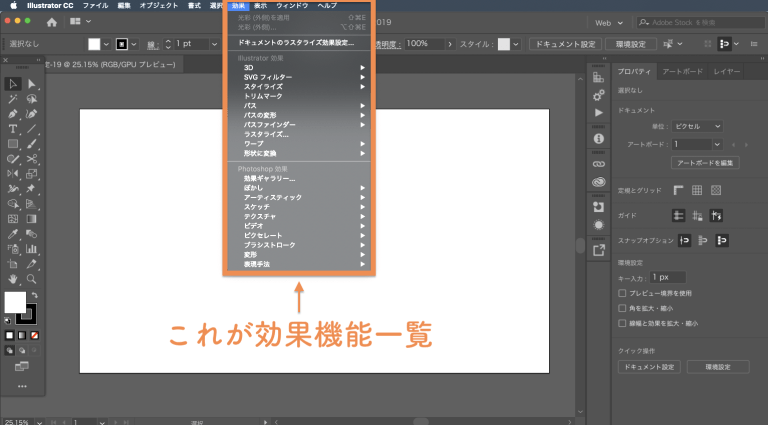
イラストレーターの使い方 初心者のための25の基本スキルマスター方法 Skillhub スキルハブ

パス Illustratorの使い方

Illustrator画像切り抜き トリミング 方法 初心者の方でも簡単にできます Zeroichi Lab
イラストレーターで画像の背景を透明にする 切り抜く
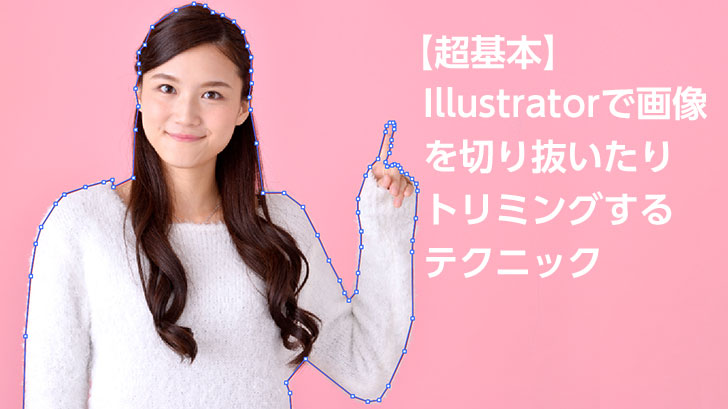
超基本 Illustratorで画像を切り抜いたりトリミングするテクニック モブスタ

イラストレーター 切り抜き 画像の一部

イラレで画像をトリミングしてみよう Designers Tips
イラストレーターの使い方 初心者のための25の基本スキルマスター方法 Skillhub スキルハブ

Illustratorで線 図形の一部を消す方法 簡単イラレの使い方 Tasotaso Com

パスの連結とトリミング Illustrator Adobe Illustrator チュートリアル

Illustrator 合体 分割 切り抜きができるパスファインダーの使い方 Himawari Design

Illustratorでファイルを保存したり画像として保存する方法 Himawari Design

Illustrator 入門ガイド 名刺をつくろう Adobe Illustrator Tutorials Adobe Illustrator チュートリアル

Photoshopの切り抜きパスをillustratorで簡単に使用する方法 株式会社switch

イラレでプレゼン資料を作る方法 Cc19 Illustrator Cc 使い方 セッジデザイン
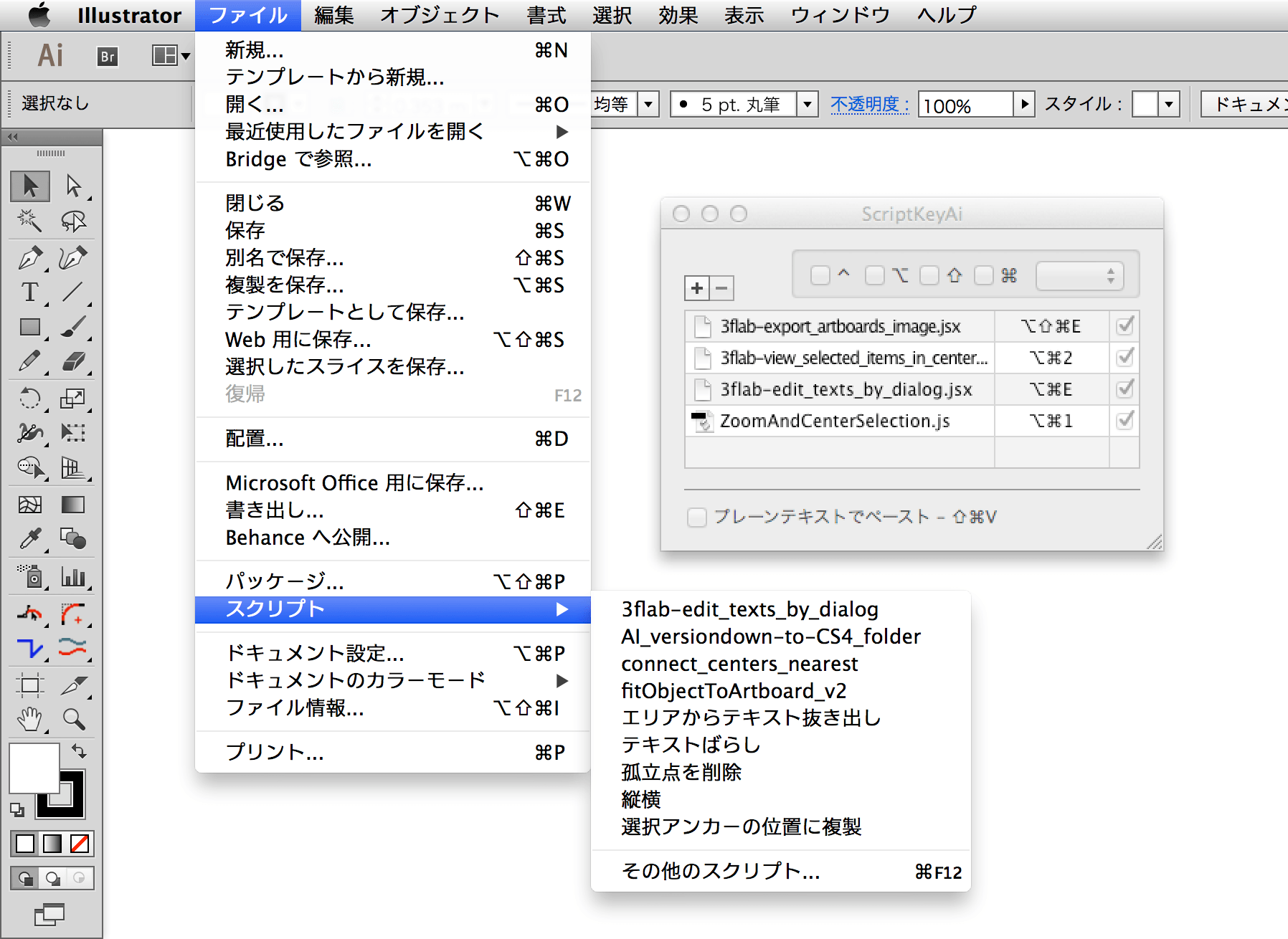
Illustratorを使うとき 私が手放せない10個のスクリプト 17更新版 入手できるスクリプト一覧 Dtp Transit
Illustrator 写真をトリミングする方法 Youtube
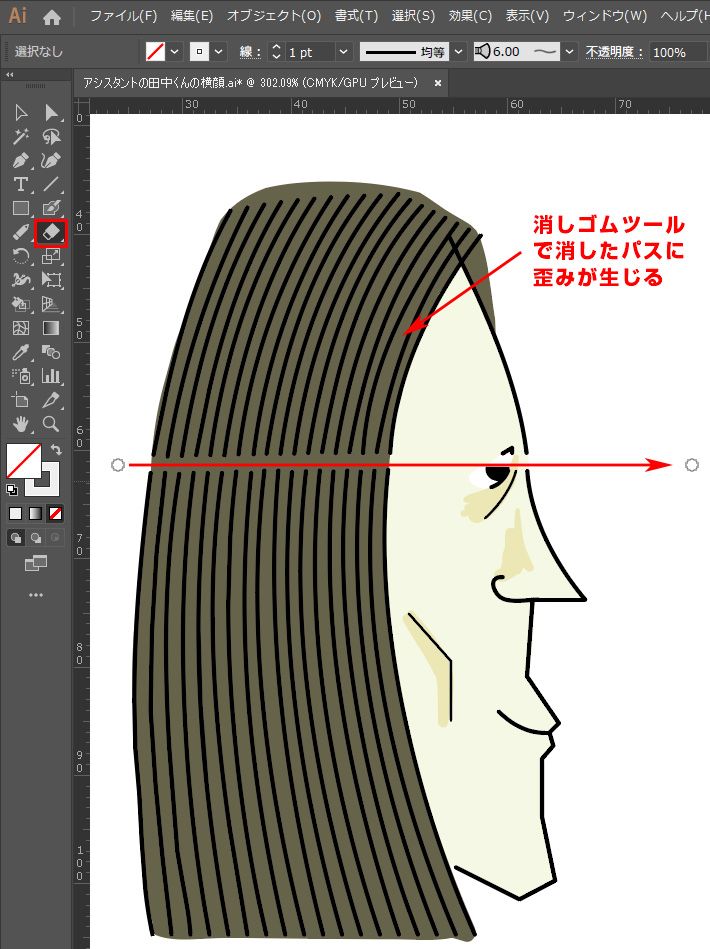
消せない イラレのパス消しゴムツールの使い方 イラレ屋
イラストレーターでのさまざまなスライス方法まとめ Illustrator 東京のホームページ制作 Web制作会社 Brisk 新卒採用22年新卒採用中

Illustrator上で画像の切り抜き方 クリッピングマスク Dtpサポートサービス
イラストレーターの使い方 初心者から情報をアップデートしたい中級者以上に向けて Design Trekker

Illustrator イラストレーター のマスク処理 いろんなマスクの使い方 Freespace

イラストレーター 画像の配置のやり方と注意点 Dog Ear Design Blog
イラストレーターでの切り抜きのやり方 Kitagwa Creative
Illustratorで写真を枠内に直接配置 マスク作業なしで初心者でも超簡単 ひとり広報
Illustrator Cc イラレのアートボードプレビュー方法 トリミング表示 イラレ屋
Adobe Illustratorで画像の切り抜き トリミング をする方法 クリエイター丙
イラレで画像や図形をトリミングする方法 Netsanyo 横浜の印刷物デザインと ホームページ制作 動画制作
イラストレーター10の使い方 分かりやすく説明しているサイトはありませんか Yahoo 知恵袋
Illustratorで写真を枠内に直接配置 マスク作業なしで初心者でも超簡単 ひとり広報
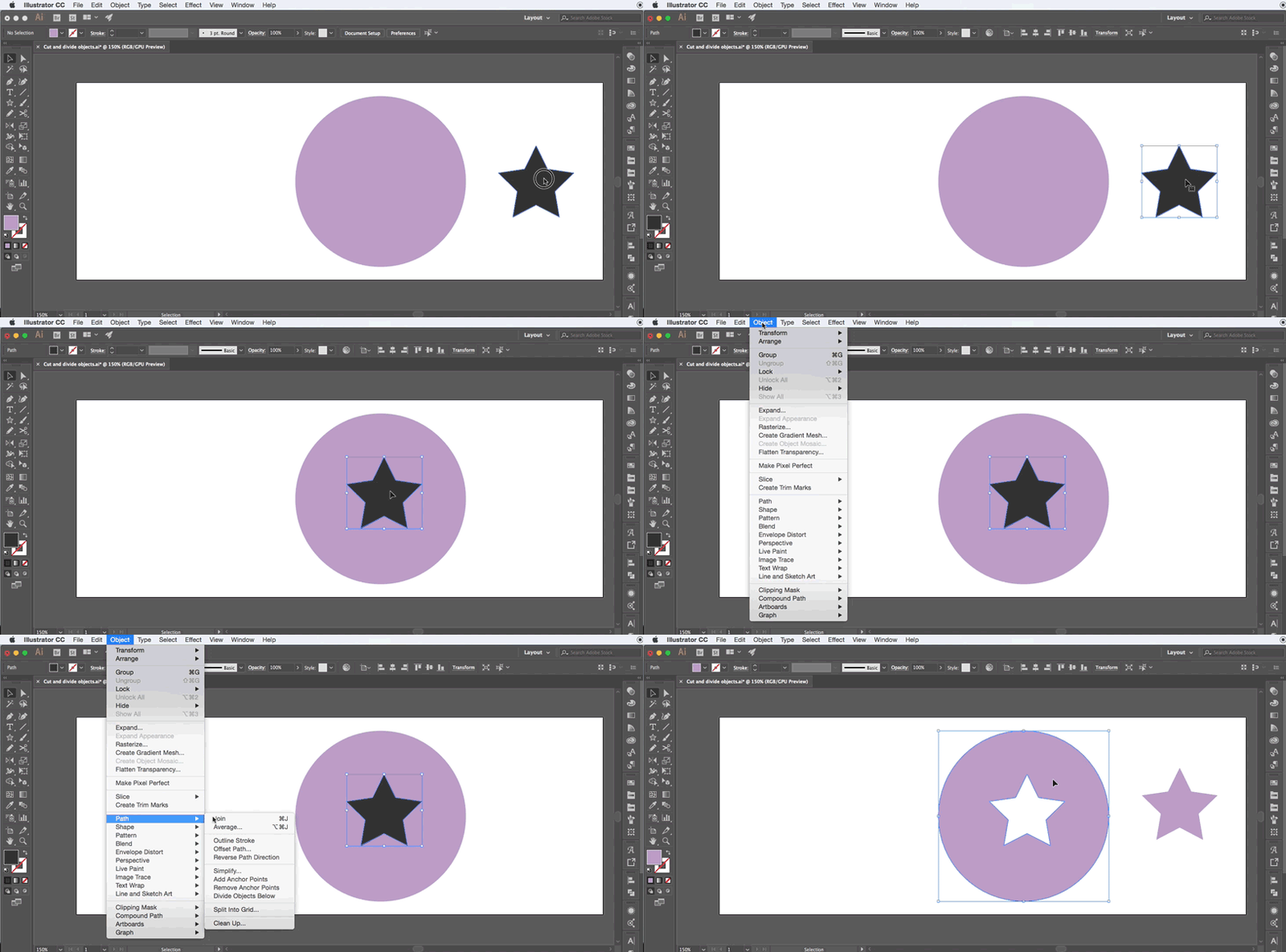
Illustrator でのオブジェクトのカット 分割 およびトリム

イラストレーターの使い方 初心者のための25の基本スキルマスター方法 Skillhub スキルハブ
3
イラレ 複数オブジェクトでの切り抜き方法 ポスター印刷のプリオ

イラストレータのトンボの作成方法と使い方

イラストレーターの使い方 のアイデア 19 件 21 イラレ チラシ イラストレーター
Illustratorのトンボをマスターしよう 作成 解除 プリント方法 バンフーオンラインショップ
Illustrator画像切り抜き トリミング 今までの2つと新しいもう1つ Design Trekker

オブジェクトの切り取り クリッピングマスク の使用方法 Adobe Illustrator 21
Illustrator上でリンク画像をトリミングするスクリプト 0 5秒を積み上げろ

Illustratorで画像の背景を透明に イラストレーター Aoyake
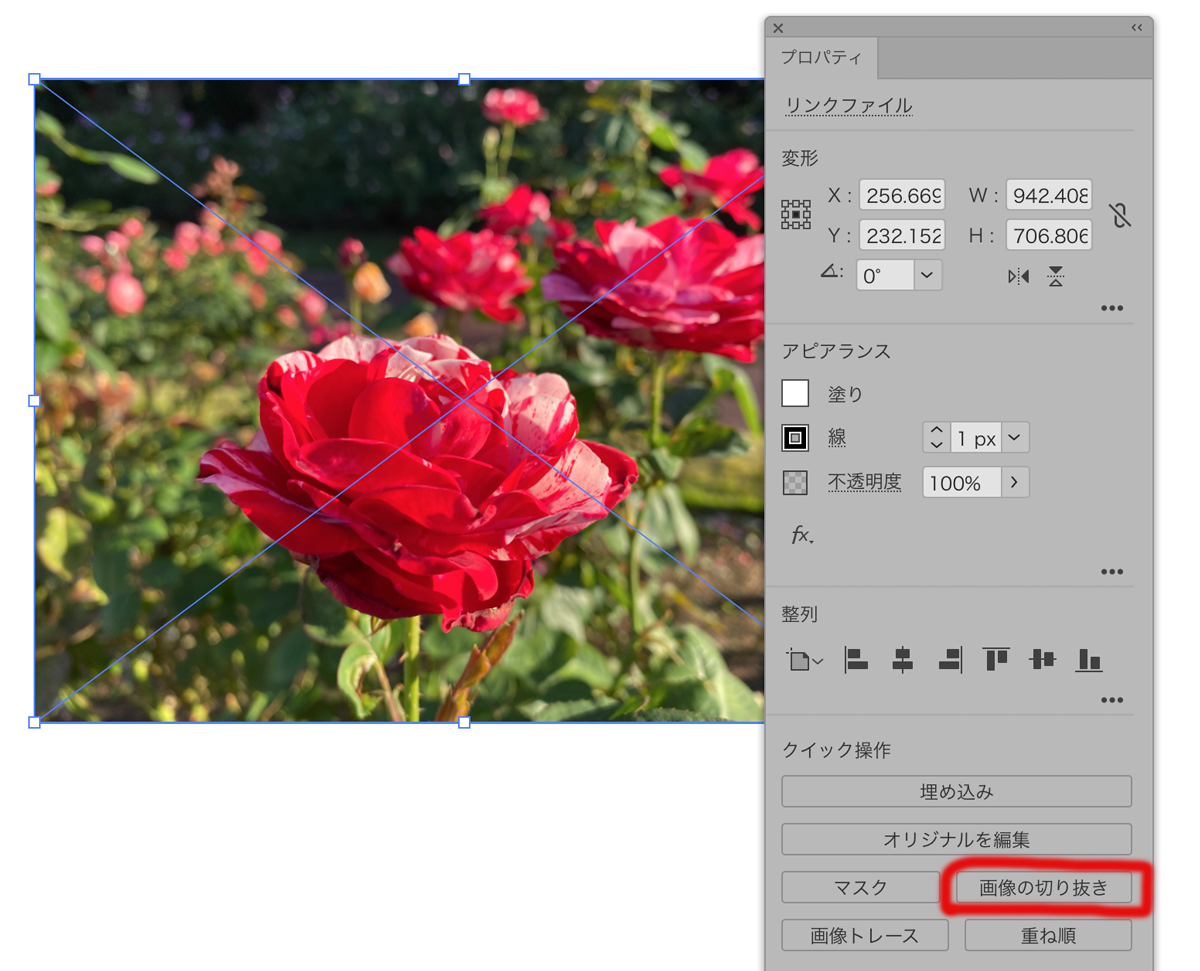
Adobe Illustratorで画像の切り抜き トリミング をする方法 クリエイター丙
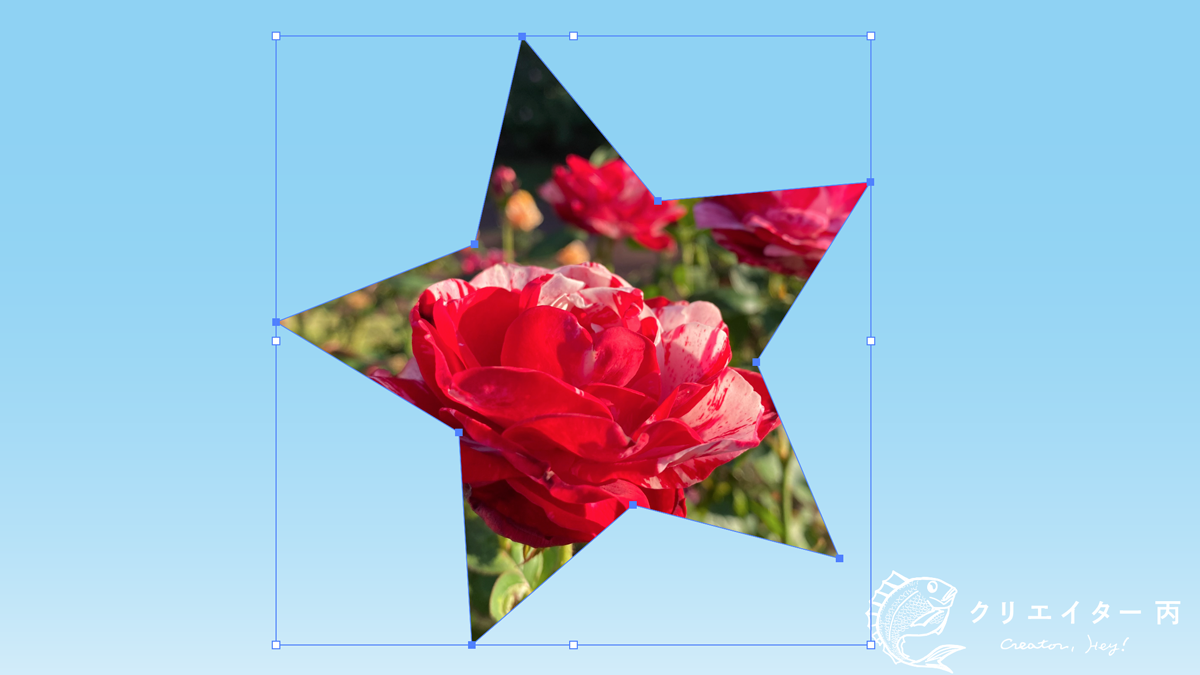
Adobe Illustratorで画像の切り抜き トリミング をする方法 クリエイター丙
1


0 件のコメント:
コメントを投稿